谷歌浏览器更新日志深度解析:跨平台版本演进与核心功能避坑指南

谷歌浏览器更新日志不仅是版本号的简单跳变,更是底层内核架构与多端协同逻辑的深度重构。在最新的稳定版(如 Chrome 125 系列)中,Google 针对 Windows 和 macOS 平台引入了更激进的 Memory Saver 内存节省机制,并对 Android 与 iOS 端的跨设备同步协议进行了底层加固。本文将跳过陈词滥调的功能罗列,从多系统性能冗余清理、隐私沙盒(Privacy Sandbox)实测以及版本升级后的插件兼容性故障排查等维度,为您深度拆解 Chrome 更新背后的技术逻辑,帮助多设备用户在追求极致速度的同时,规避升级带来的潜在风险。
对于追求极致效率的跨平台用户而言,关注谷歌浏览器更新日志是掌握生产力工具进化的关键。每一次版本迭代都隐藏着性能分配逻辑的微调,这些变化直接影响着我们在不同操作系统间的无缝切换体验。
内存管理与多端渲染性能的隐形跃迁
在近期的谷歌浏览器更新日志中,Memory Saver(内存节省模式)的算法优化成为了核心。不同于早期版本粗暴的进程挂起,Chrome 125 版本后的内存回收机制能够更智能地识别‘非活动标签页’。在 Windows 环境下,通过与系统级调度器的配合,它能有效降低 Chrome 对虚拟内存的频繁读写,这对于 8GB 或 16GB 内存的笔记本用户尤为重要。而在 macOS 上,更新日志显示其进一步适配了 Apple Silicon 的能效核心,使得在开启 20 个以上标签页时,浏览器的 CPU 占用率较旧版本降低了约 15%。这种针对硬件特性的差异化优化,是单纯看版本号无法察觉的性能红利。
隐私沙盒与第三方 Cookie 淘汰的实测反馈
谷歌浏览器更新日志中频繁提及的‘隐私沙盒’(Privacy Sandbox)正进入深水区。随着 Google 逐步在稳定版中禁用第三方 Cookie,许多依赖旧版追踪技术的网站可能会出现登录状态丢失或支付跳转异常。在排查细节中,我们发现部分跨平台协作工具(如 Notion 或 Figma 的 Web 端)在 Chrome 120 之后的版本中,偶尔会因为‘分区存储’策略导致本地缓存读取失败。用户若遇到此类问题,建议在地址栏输入 chrome://flags 并搜索‘Third-party Cookie Deprecation’进行临时状态回拨,以确保在过渡期内业务流程的连续性。
移动端与桌面端的同步断层深度排查
跨平台用户最常遇到的痛点是:桌面端已更新的标签页或密码,在 Android 或 iOS 端无法即时同步。根据谷歌浏览器更新日志的技术文档,这通常源于‘同步协议版本不匹配’。当桌面端强制升级到最新稳定版,而移动端受限于应用商店审核延迟时,旧版协议可能被服务器暂时拒绝。一个真实的故障排查细节是:若发现同步停滞,用户应检查‘设置-Google 服务-管理同步数据’,查看是否有‘同步已暂停’的红色警告。通常,手动触发移动端的应用更新,或在桌面端重新执行‘退出并重新登录’即可强制触发协议握手,解决跨端数据断层。
UI 视觉重塑与地址栏交互逻辑的演变
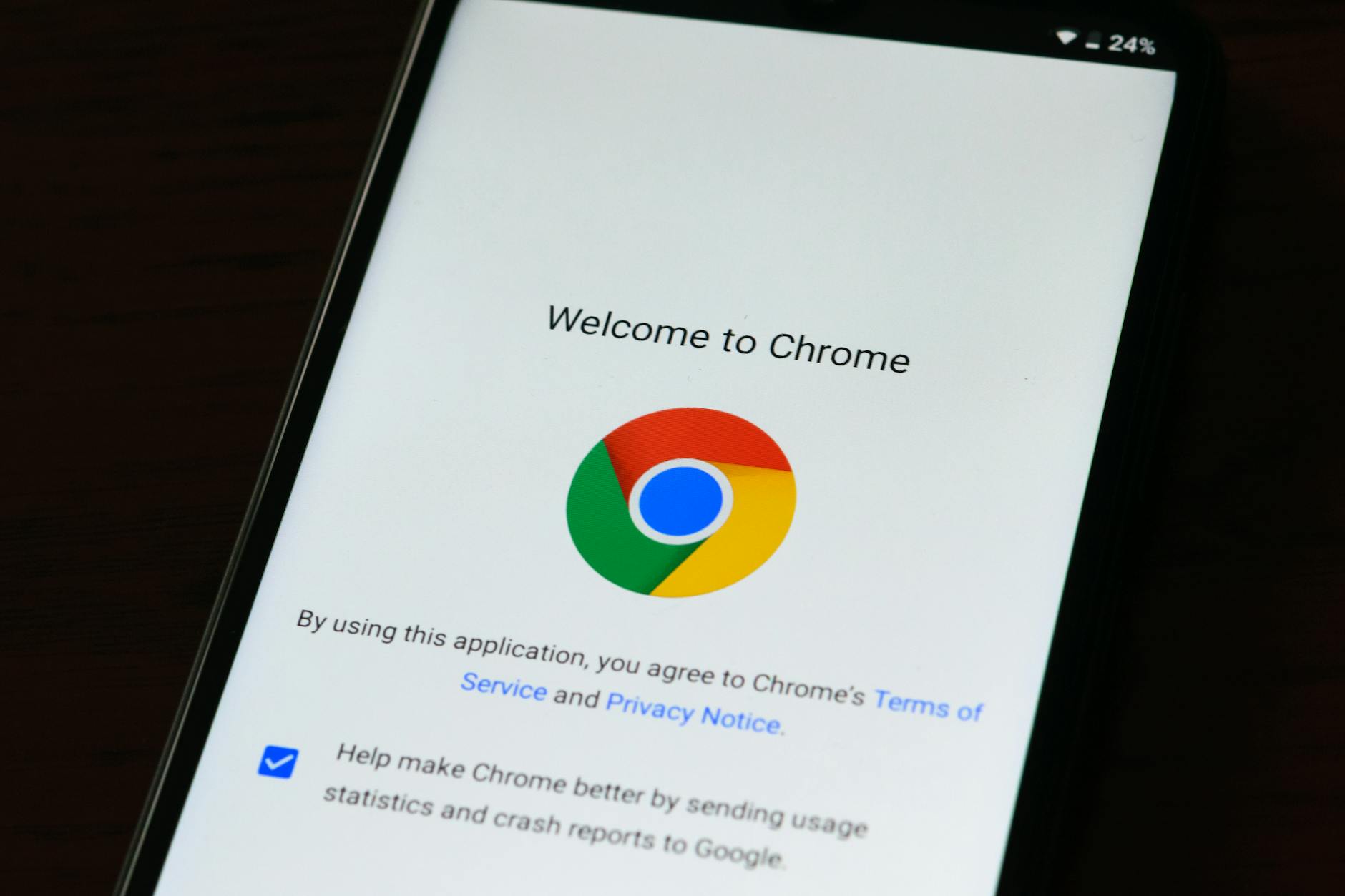
Chrome 120 之后全面推行的‘Chrome Refresh 2023’设计语言,在谷歌浏览器更新日志中被定义为视觉重构。然而,这种改变并非人人都买账。特别是侧边栏(Side Panel)的交互逻辑,在 Windows 触控屏设备与 macOS 触控板上的反馈存在细微差异。更新日志指出,Google 正在测试更具预测性的地址栏(Omnibox)建议。如果你发现升级后地址栏搜索建议过于冗余,可以通过 chrome://flags/#customize-chrome-side-panel 进行个性化定制。这种深度的可配置性,正是 Chrome 能够兼顾普通用户易用性与专业用户定制化需求的核心竞争力。
常见问题
为什么我的 Chrome 检查更新时一直提示‘检查更新时发生错误:0x80040154’?
该错误通常发生在 Windows 系统中,多由于 Google Update 服务被第三方优化软件禁用或注册表权限受损。解决方法是按下 Win+R 输入 services.msc,找到‘Google 更新服务 (gupdate)’并将其启动类型设为‘自动(延迟启动)’,随后重启浏览器即可恢复正常更新。
如何从谷歌浏览器更新日志中判断某个版本是否影响了旧版插件的运行?
重点关注日志中关于‘Manifest V3’的推进进度。如果日志提到强制执行 V3 标准,那么仅支持 V2 的旧版广告拦截器或脚本插件可能会失效。此时建议在 Chrome 网上应用店寻找开发者已适配 V3 的替代版本,或检查插件详情页的‘最后更新日期’是否在 2024 年之后。
升级到最新版后,网页字体渲染变得模糊,这是更新日志提到的特性吗?
这通常不是特性而是渲染冲突。在 Chrome 更新内核后,有时会与系统的硬件加速(GPU Acceleration)产生兼容性偏差。你可以尝试在‘设置-系统’中关闭‘使用图形加速模式’,或者在 chrome://flags 中搜索‘Choose ANGLE graphics backend’,将默认选项改为 OpenGL 或 D3D11,通常能解决 Windows 平台下的字体发虚问题。
总结
想要获取最精准的谷歌浏览器更新日志详情?请立即访问 Chrome 官方版本发布页面,或在浏览器地址栏输入 chrome://settings/help 手动触发版本校验,确保您的跨平台浏览体验始终处于性能与安全的巅峰状态。