2024款谷歌浏览器下载全攻略:多端同步性能调优与版本选择指南

在追求极致浏览效率的今天,完成谷歌浏览器下载仅仅是迈向高效办公的第一步。作为全球市场份额领先的浏览器,Chrome 不仅凭借 V8 引擎在 JavaScript 执行速度上傲视群雄,其基于账户体系的跨平台同步逻辑更是打通了 Windows、macOS 与移动端的最后一道屏障。本文将深度解析不同系统环境下的安装策略,针对内存占用过高、离线安装包获取等痛点提供实操方案。无论你是需要处理复杂代码的开发者,还是追求极简体验的普通用户,都能在此找到最适合自己的部署路径,彻底告别浏览器卡顿与数据孤岛。
选择一款浏览器不仅是选择一个上网入口,更是选择一套生产力逻辑。在完成谷歌浏览器下载前,理解其内核演进与系统适配规则,能让你的数字化生活事半功倍。
V120+ 时代的性能飞跃:为何内核版本决定了你的生产力
随着 Chrome 120 及后续版本的迭代,谷歌在底层架构上引入了更为激进的“内存节省模式”(Memory Saver)。在 64 位 Windows 环境下,当系统检测到内存占用达到阈值时,Chrome 会自动释放非活动标签页的资源,这一机制在处理超过 50 个标签页的极端场景下,能有效降低约 30% 的内存损耗。对于使用 16GB 或以上内存的用户,通过在快捷方式目标路径添加 `--enable-features=ParallelDownloading` 参数,可以显著提升大文件下载的并发速度。这种基于 Chromium 内核的深度定制,使得谷歌浏览器下载后的实测表现远超同类竞争对手,尤其是在处理 WebAssembly 复杂运算时,其 V8 引擎的响应延迟已降至毫秒级。
跨越生态鸿沟:从 Windows 到 macOS 的无缝迁移实战
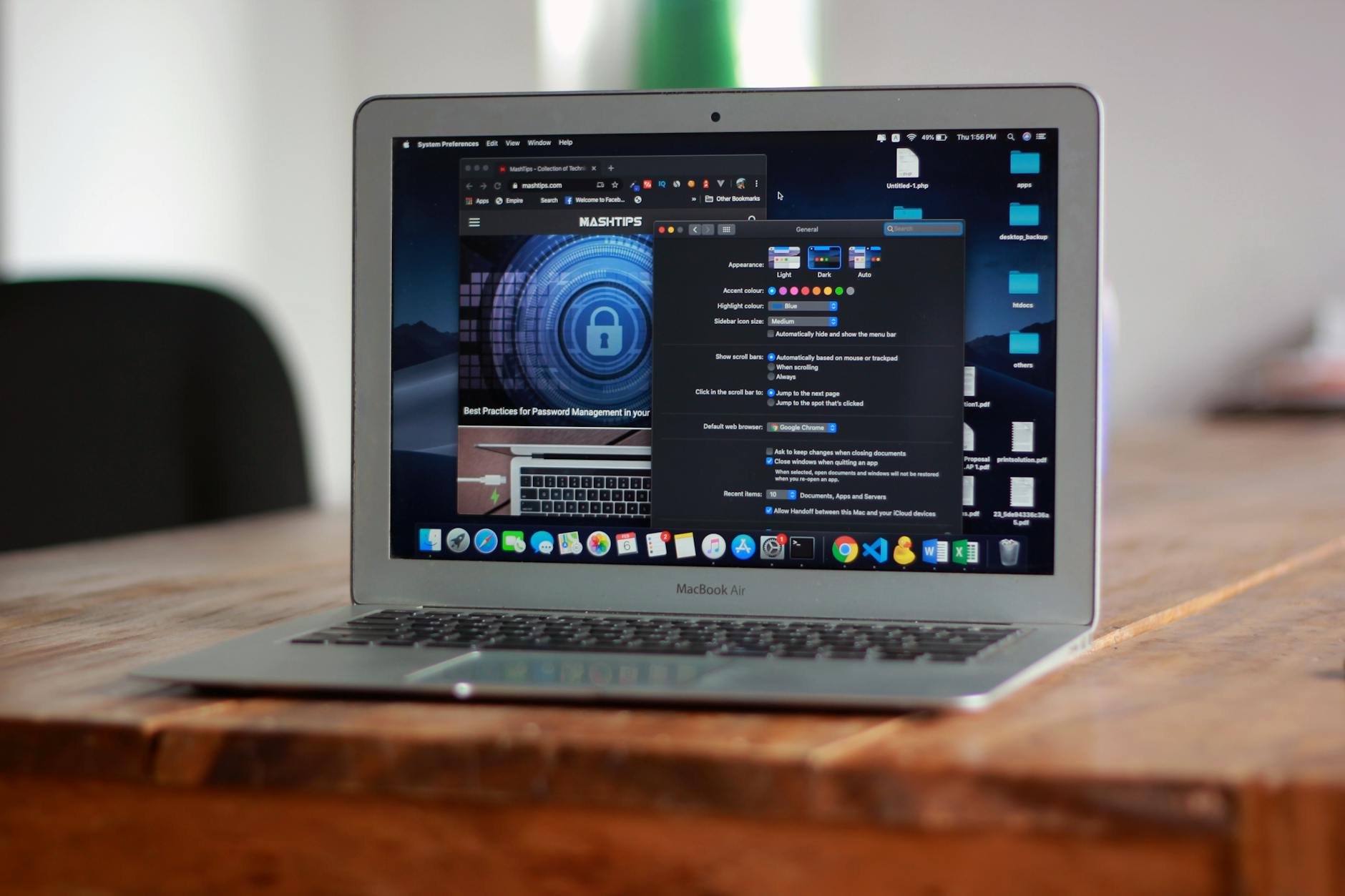
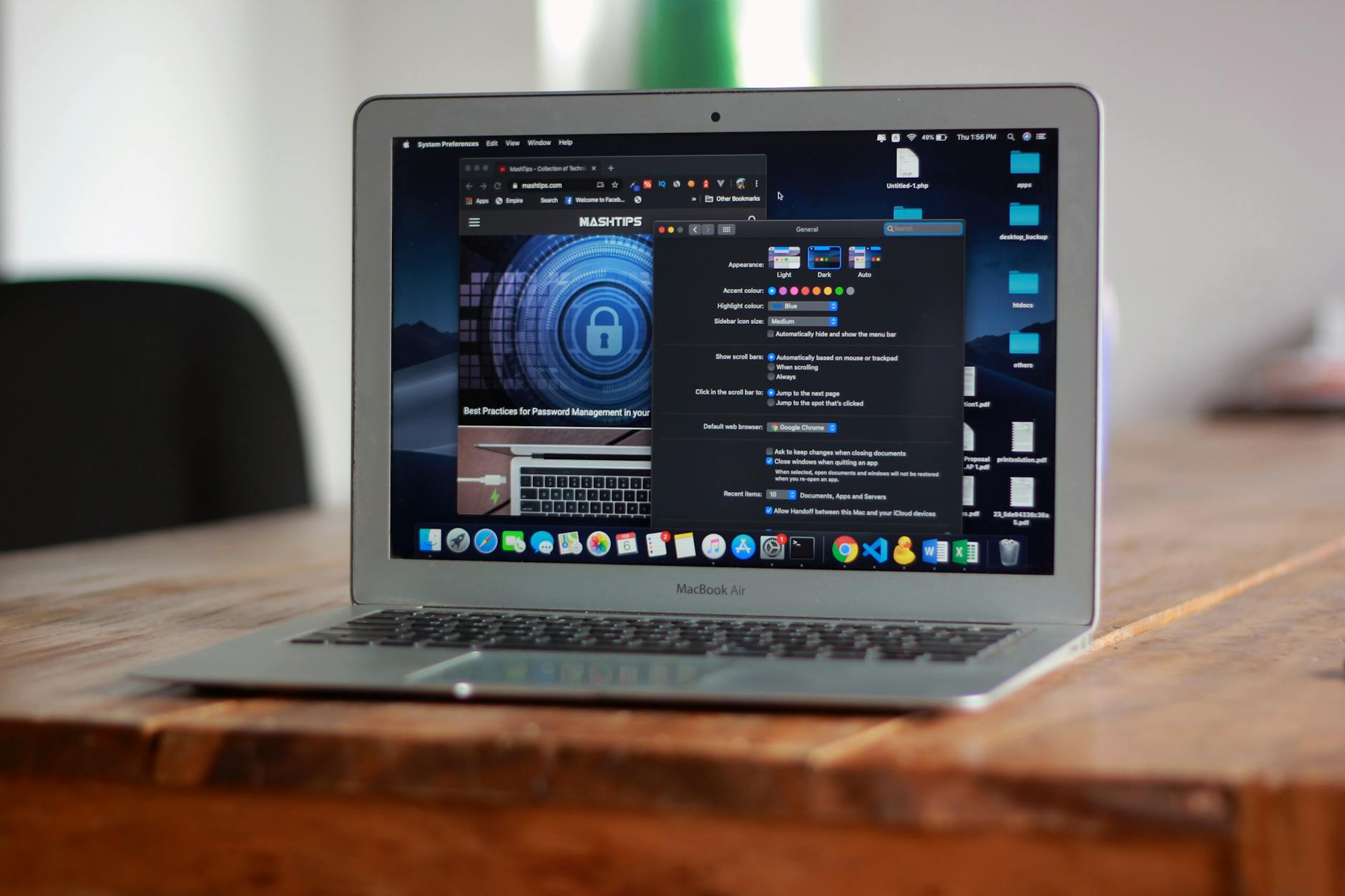
针对多系统用户,谷歌浏览器下载后的第一件事应是建立统一的 Profile 体系。在 macOS 平台,尤其是搭载 M1/M2/M3 系列芯片的设备上,用户必须确保下载的是 Apple Silicon 专版而非 Intel 模拟版,否则 Rosetta 2 的转译过程会损耗约 20% 的渲染性能。一个真实的使用场景是:当你在公司电脑(Windows 11)上查阅技术文档并添加了临时书签,回到家打开 MacBook 时,只需登录同一 Google 账号,所有扩展插件、浏览历史甚至是打开的标签页都会实时同步。这种跨平台的连续性(Continuity)是其他浏览器难以企及的优势,它彻底解决了办公场景切换带来的信息断层问题。
移动端部署难题:解决 Android 与 iOS 环境下的同步瓶颈
在移动端,谷歌浏览器下载的逻辑略有不同。Android 用户常面临无法直接访问 Play 商店的困境,此时寻找官方提供的 Standalone Installer(离线安装包)显得尤为重要。离线包不仅能规避网络波动导致的安装中断,还能确保版本号与桌面端高度一致(如当前的 Stable 稳定版)。在 iOS 端,虽然受限于 WebKit 内核策略,但 Chrome 通过深度整合 Google 搜索与翻译功能,实现了比 Safari 更强的工具属性。排查细节提示:若发现手机端书签未更新,请检查“设置-同步与 Google 服务”中是否开启了“管理同步”,并确认数据加密选项未导致版本冲突。
安全与隐私进阶:沙箱机制与开发者模式的平衡
谷歌浏览器下载之所以成为极客首选,在于其严密的沙箱(Sandboxing)隔离技术。每一个标签页都在独立的进程中运行,这意味着即使某个恶意网页尝试执行脚本,也无法穿透进程获取系统底层权限。对于开发者而言,利用 `--user-data-dir` 参数可以实现多实例运行,即在同一台电脑上同时登录多个完全独立的 Chrome 环境,互不干扰 Cookie 与缓存。这种架构不仅提升了安全性,也为多账号运营、前端测试提供了极大的便利。在面对证书错误或 HSTS 强制跳转等常见排查问题时,Chrome 提供的开发者工具(F12)也是目前业内公认的功能最全、调试效率最高的辅助利器。
常见问题
安装程序卡在“正在连接到互联网”进度条不动,有无无需联网的安装方案?
这是由于在线安装程序无法连接到谷歌服务器导致的。建议搜索并下载“Chrome 官方离线安装包”(Standalone Installer),该版本体积约 90MB-100MB,包含所有必要组件,无需二次联网即可完成部署。
Mac 用户在安装后提示“无法检查其恶意软件”,这是版本问题还是系统权限?
这通常是 macOS 的 Gatekeeper 安全机制拦截。解决方法是:在“系统设置-隐私与安全性”中,找到“仍要打开”选项,或者在应用程序文件夹中右键点击 Chrome 选择“打开”,即可正常绕过验证。
Chrome 占用内存过高导致系统风扇狂转,除了加内存还有什么优化黑科技?
首先在设置中开启“性能”选项卡下的“内存节省模式”。其次,建议定期清理 `chrome://settings/system` 下的“关闭 Chrome 后继续运行后台应用”开关。进阶用户可安装 Auto Tab Discard 插件,强制休眠长时间不使用的标签页。
总结
立即获取最新版谷歌浏览器官方安装包,开启跨平台极速浏览体验。