谷歌浏览器安装指南
Windows与Mac系统完整安装步骤,2-5分钟快速完成部署
系统平台安装步骤
🪟Windows系统
- 从谷歌浏览器下载页面获取安装包(约90MB)
- 双击ChromeSetup.exe启动安装程序
- 系统提示需要管理员权限时点击"是"
- 安装程序自动部署至C:\Program Files\Google\Chrome
- 安装完成后浏览器自动启动,耗时约2-3分钟
系统要求:
- Windows 10或更高版本
- 至少500MB可用磁盘空间
- 需要管理员权限
🍎Mac系统
- 下载googlechrome.dmg磁盘映像文件
- 双击打开dmg文件
- 将Chrome图标拖拽至"应用程序"文件夹
- 首次打开时系统提示"来自互联网的应用",点击"打开"
- 浏览器启动完成,整个过程约1-2分钟
系统要求:
- macOS 11 Big Sur或更高版本
- 至少400MB可用磁盘空间
- 支持Intel与Apple Silicon芯片
首次启动配置
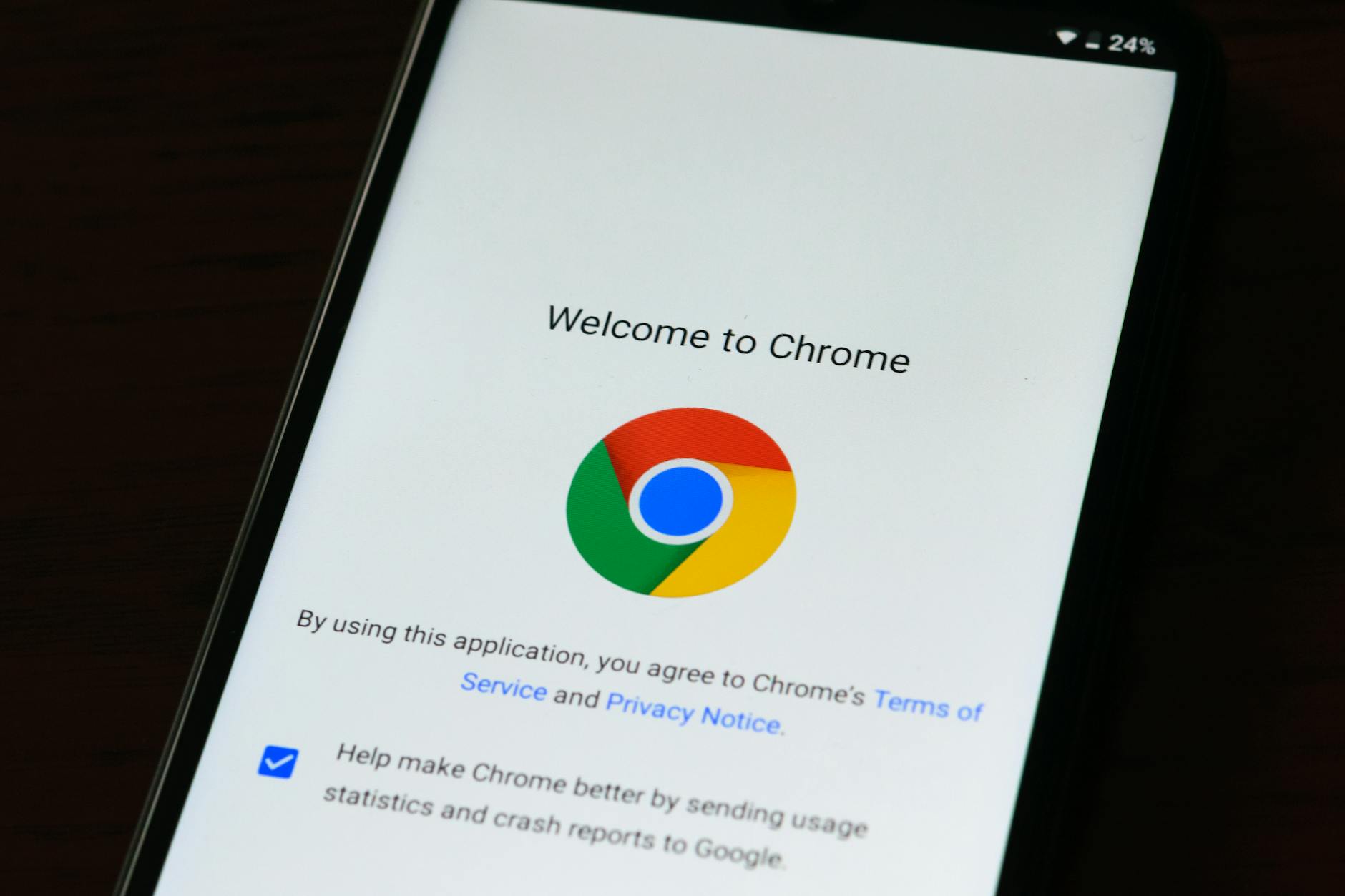
安装完成后首次启动谷歌浏览器时,系统会引导完成以下配置步骤:
- 选择是否设为默认浏览器(推荐设置)
- 导入其他浏览器的书签与密码
- 登录Google账号以同步书签、历史记录、扩展程序
- 选择隐私与安全设置级别
完成配置后即可开始使用,查看更多谷歌浏览器功能特性了解核心功能。

安装注意事项
- Windows系统安装时会自动关闭正在运行的Chrome进程
- Mac系统首次打开需要在"系统偏好设置-安全性与隐私"中确认
- 企业环境可使用MSI安装包进行批量部署
- 安装过程中保持网络连接以下载最新组件
- 安装完成后建议重启计算机以确保所有功能正常
验证安装成功
安装完成后可通过以下方式验证:
- 点击右上角三点菜单 → 帮助 → 关于Google Chrome
- 查看版本号(当前最新版本为131.0,更新于2026年2月)
- 确认自动更新功能已启用
- 测试访问网页加载速度与稳定性
如遇到问题,可参考系统要求页面检查兼容性。
立即获取谷歌浏览器
快速安全的网页浏览工具,支持Windows与Mac系统
免费下载安装包